Opis funkcij aplikacije, namenjenih novim namestitvenim uporabnikom
Prijava v aplikacijo
Po zaključku tečaja se vsakemu monterju ustvari dostop do MyJABLOTRON. Na določen e-poštni naslov bo prejel to e-pošto skupaj s povezavo za prijavo:
1. Deli vloge
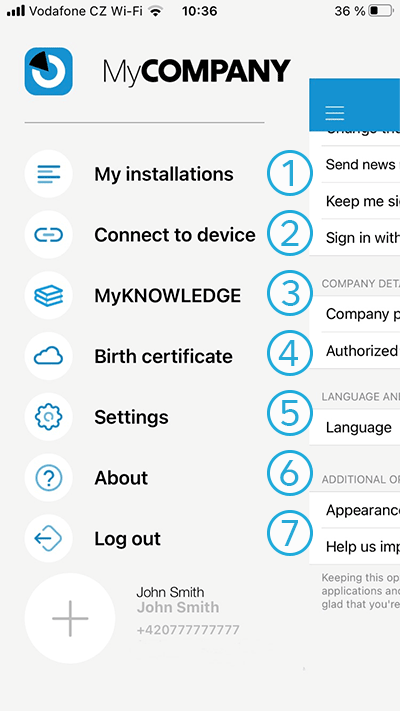
- Moja namestitev
- Pregled in upravljanje vseh namestitev, ki jih namestite
- Povežite se z napravo
- Uporablja se za povezovanje in konfiguracijo naprav FUTURA, VOLTA, AMBIENTA, AURA podjetja Jablotron Living Technology.
- Moje ZNANJE
- Povezava do spletnega mesta, kjer lahko najdete tečaje in priporočila za uporabo monterjev
- Rojstni list
- Ugotavljanje zgodovine izdelka s skeniranjem črtne kode
- Nastavitve
- Nastavitev same aplikacije
- O nas
- Informacije o različici, novice o aplikaciji, dostop do pogojev uporabe
- Odjava
- Odjava iz aplikacije
2. Moje instalacije
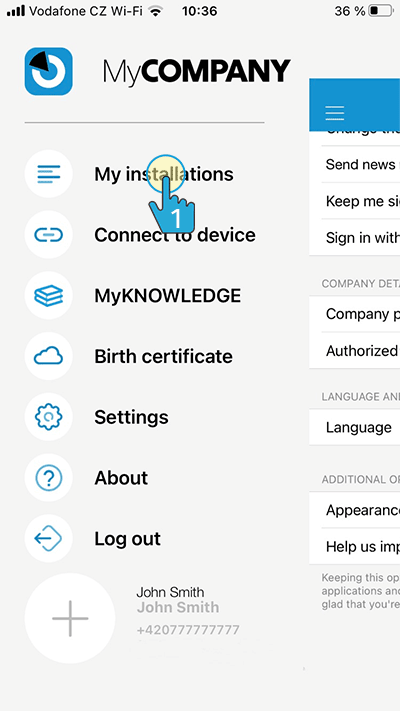
Zdaj pa poglejmo, kaj se skriva za gumbom »Moje namestitve« – kliknite (1 s)
Če je monter nov, tukaj vidi svojo prvo namestitev. Če je monter namestil več kot eno namestitev, tukaj vidi vse svoje namestitve. In tudi njihovo stanje:
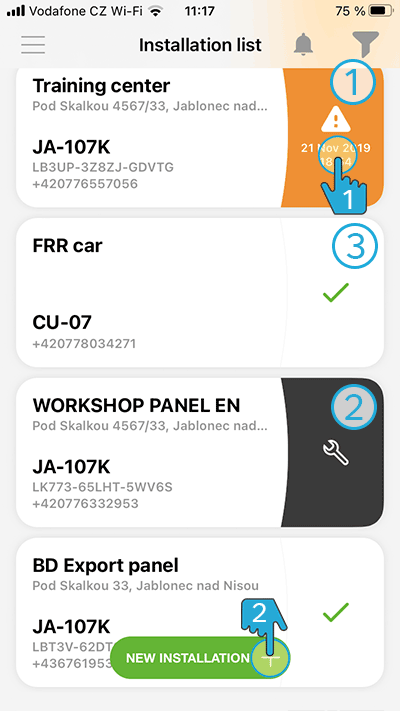
- Sistem ima napako
- Sistem je v servisnem načinu
- Sistem je v redu
 Ko kliknete na podrobnosti, se prikaže naslednji zaslon z opisom napake(-n) .
- Nekatere enote je mogoče namestiti tudi neposredno tukaj, npr. enoto za nadzor avtomobila CU-07. Sistem JABLOTRON 100+ je treba namestiti prek F-Linka ali registrirati v oblaku v spletni aplikaciji MyCOMPANY . Sistem JABLOTRON Mercury je v celoti konfiguriran iz aplikacije MyCOMPANY. Video vadnica je na voljo TUKAJ.
2.1. Zaslon s podrobnostmi o napaki
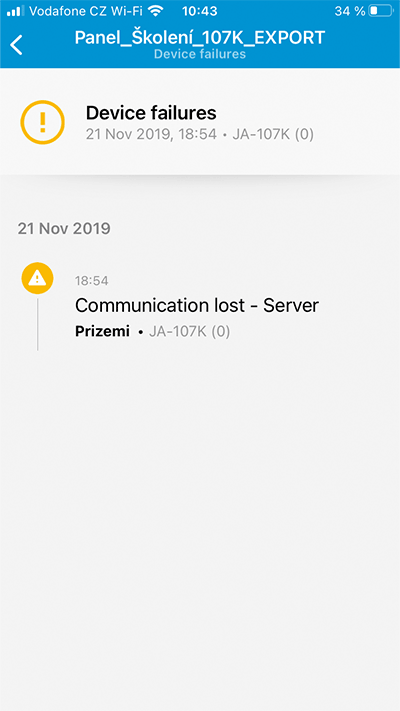
Tukaj je mogoče prebrati specifično napako , ki je lahko prisotna:
- Napaka
- Motenje radia
- Napaka rezervne baterije
- Okvara periferne baterije
- Izpad izmeničnega napajanja
- Sistemska napaka
- Izguba povezave z oblakom
- Povezava s kamero je bila prekinjena
Podrobnosti o teh sporočilih o napakah bodo dodane kasneje.
2.2. Zaslon s podrobnostmi registracije CU-07
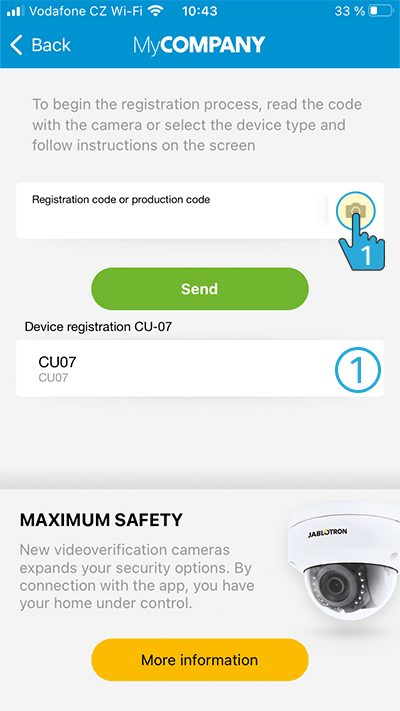
Možnost registracije CU-07
- Tukaj je izbira podjetja za registracijo
- Ko kliknete ikono kamere, se kamera odpre in črtno kodo je mogoče skenirati .
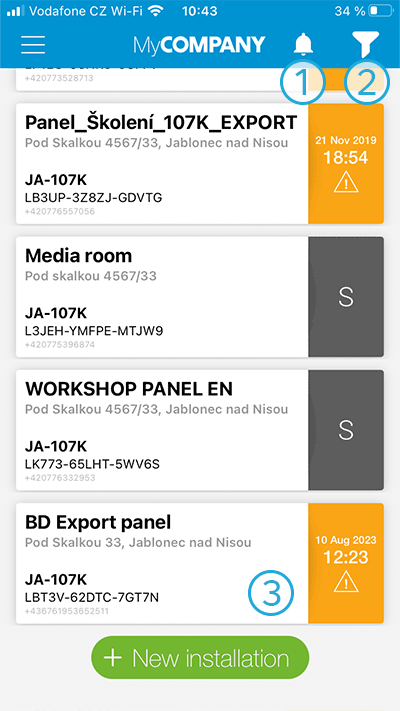
- Center za potisna obvestila – zaslon (4)
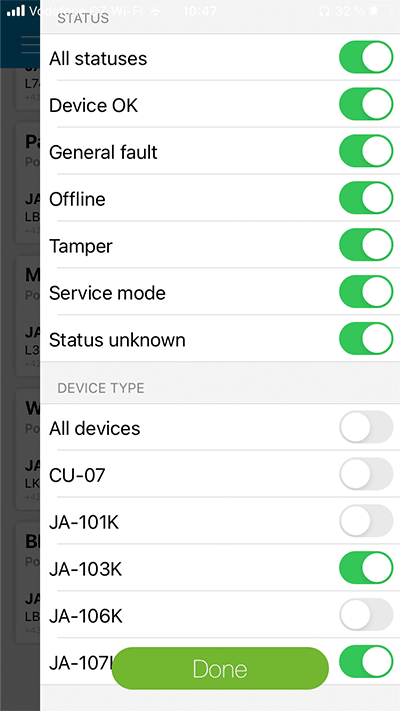
- Možnost filtriranja namestitev – bo na naslednjem (3) zaslonu
- Podrobnosti namestitve (5)
2.3. Zmožnost filtriranja v namestitvah
2.4. Center za potisna obvestila
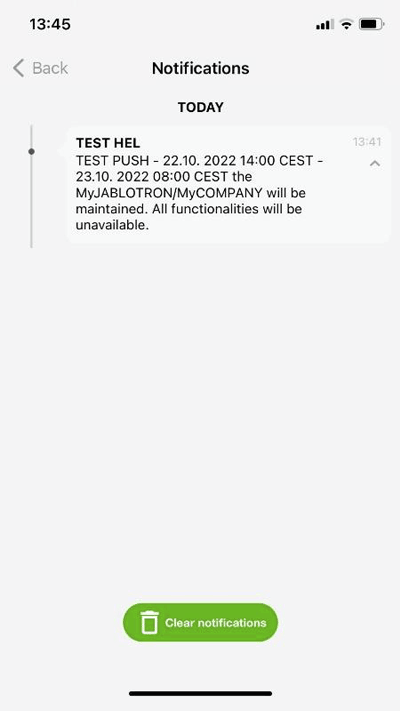
Pregled vseh obvestil , ki so lahko dveh vrst – podrobneje razloženo v naslednjem videoposnetku:https://www.youtube.com/embed/klNE5lcmpXU?&rel=0
2.5. Podrobnosti namestitve
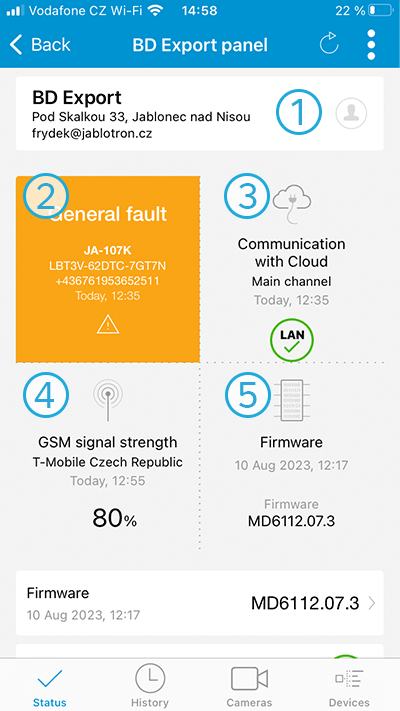
Tukaj je popoln pregled namestitve:
- Vrsta nadzorne plošče, edinstvena registracijska številka ključa in telefonska številka SIM kartice v nadzorni plošči
- Splošne informacije , bodisi da je namestitev v redu bodisi, kot v tem primeru, da gre za napako
- Stanje komunikacije z OBLAKOM in informacije o glavnem komunikacijskem kanalu , v tem primeru LAN, lahko pa tudi GSM komunikator.
- Moč GSM signala (če je GSM nameščen) – prikazuje tako operaterja kot moč signala v odstotkih
- Informacije o vdelani programski opremi nadzorne plošče – številka vdelane programske opreme
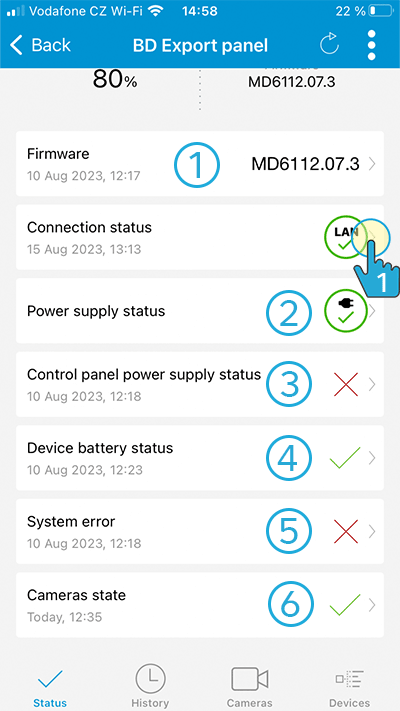
- Številka vdelane programske opreme in podatki o tem, kdaj je bila izvedena zadnja posodobitev
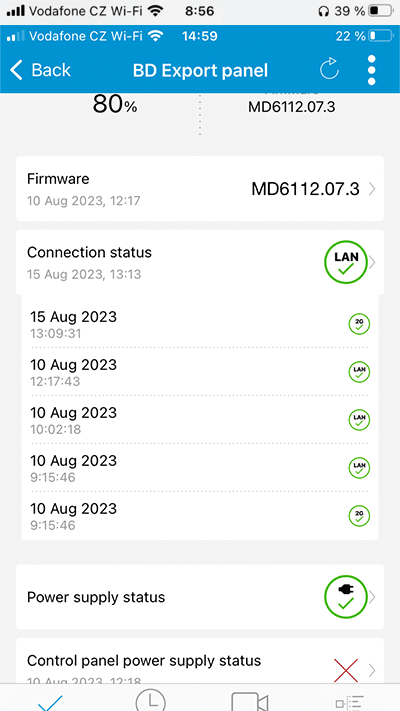
- Stanje povezave nadzorne plošče z OBLAKOM , ko kliknete na podrobnosti, se prikažejo informacije o testiranju povezave, kdaj se izmenjujeta glavni in rezervni komunikacijski kanal – podrobnosti na zaslonu (6)
- Stanje izmeničnega napajanja nadzorne plošče
- Stanje baterije nadzorne plošče
- Stanje baterije vseh brezžičnih perifernih naprav
- Splošna sistemska napaka
- Stanje povezanih kamer
Stanje povezanih kamer (6)
2.5.1 Zgodovina
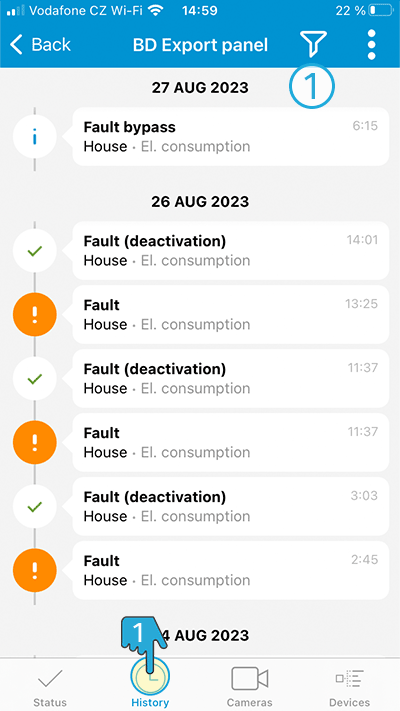
- Možnost filtriranja med dogodki v zgodovini , npr. prikaz samo “izgube povezave” itd.
- Zgodovina: možnost prikaza vseh razpoložljivih tehničnih informacij, npr.:
- Vstop v servisni način, napake, nizka periferna baterija itd.
2.5.2 Kamere
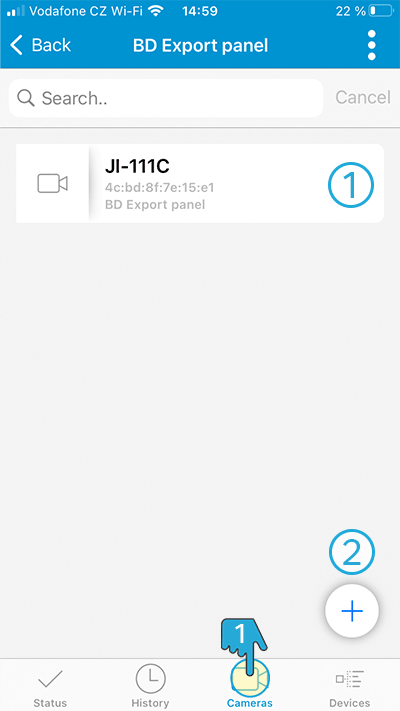
- Kamere: Ta zavihek ponuja 2 možnosti:
- Upravljanje obstoječih kamer 2.5.2.1.
- Dodaj novo kamero 2.5.2.2.
2.5.2.1. Upravljanje obstoječe kamere
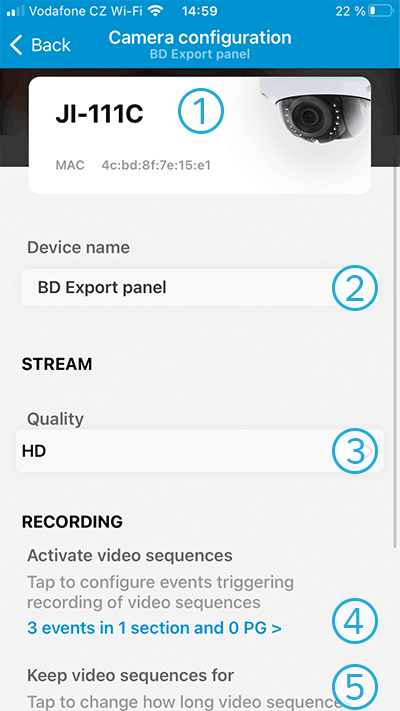
- Vrsta kamere in naslov MAC
- Možnost poimenovanja kamere , npr.: garaža s kamerami
- Možnost nastavitve kakovosti pretoka
- HD
- FullHD
- Možnost nastavitve dogodkov, med katerimi se zajamejo video zaporedja
- Možnost nastavitve brisanja video zaporedij : 1–30 dni
Možnost nastavitve dogodkov
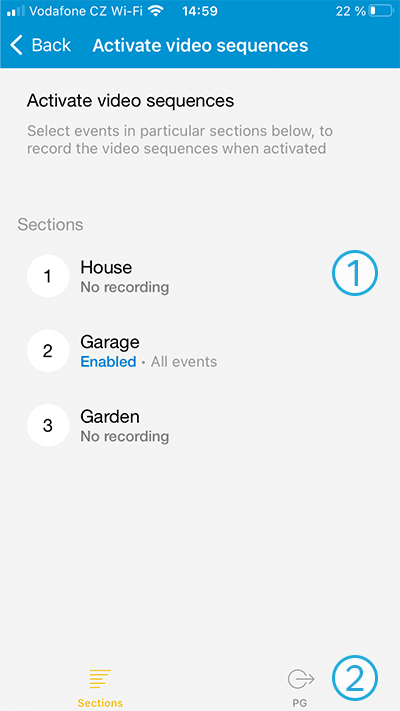
- Aktivacija videoposnetkov glede na stanje razdelka – glejte naslednje diapozitive
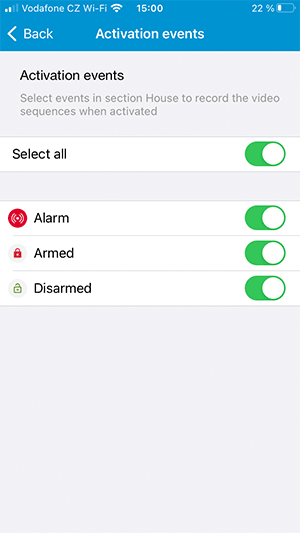
- Ista logika velja pri nastavitvi video zaporedja kot PG odgovora (glejte spodaj).
Za aktiviranje videoposnetkov
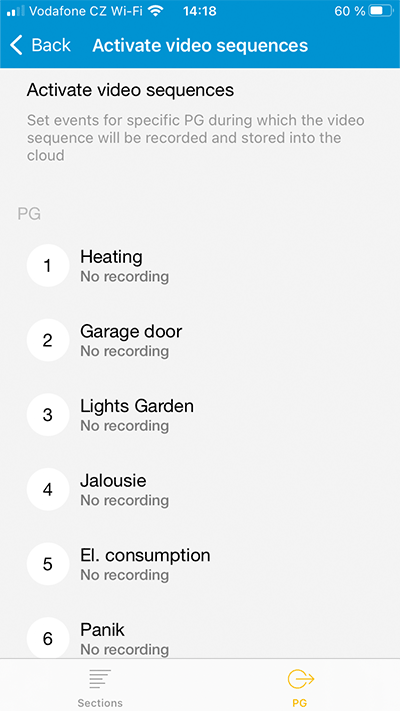
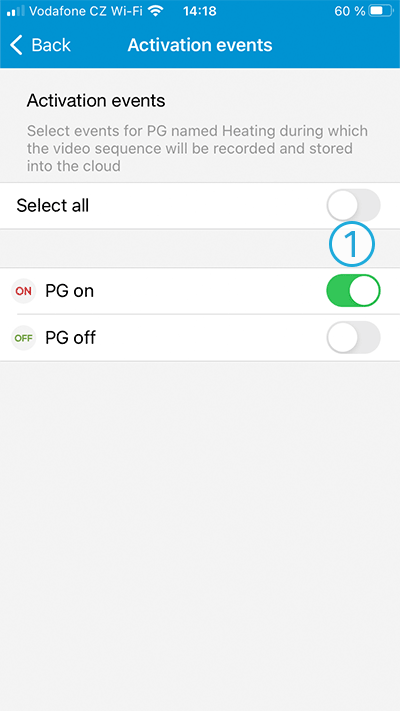
- Podrobnosti o aktivaciji video zaporedja glede na status PG
2.5.2.2. – Dodajanje nove kamere
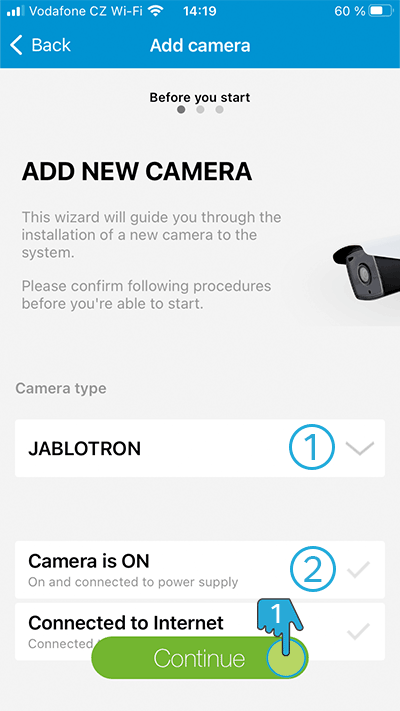
- Izbira vrste kamere
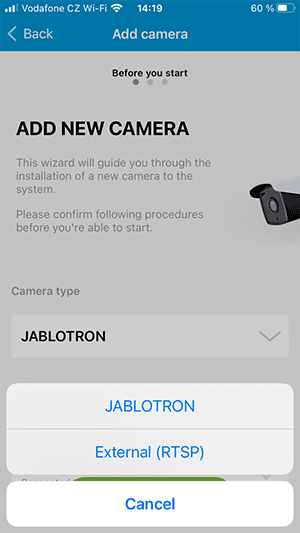
- JABLOTRON je bodisi JI-111C bodisi JI-112C
- RTSP je katera koli kamera, ki podpira protokol RTSP
- Potrditev, da je kamera vklopljena in povezana z internetom
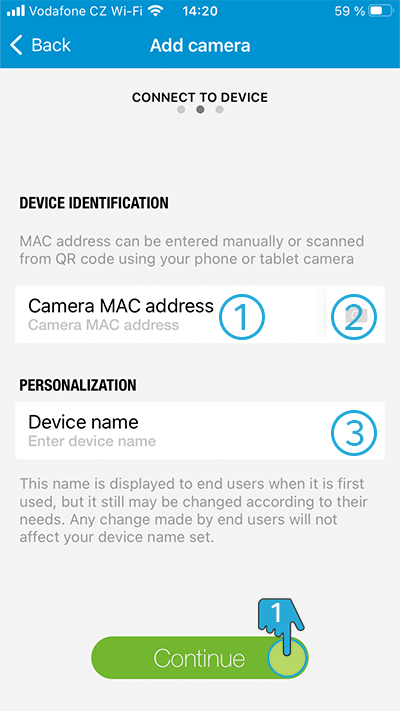
- Možnost ročnega vnosa MAC naslova kamere
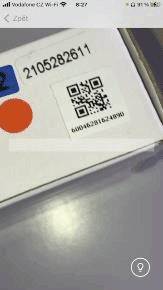
- Ali pa ga skenirajte kot QR kodo
- Možnost poimenovanja kamere
- Zaključek registracije
2.5.3 Periferije
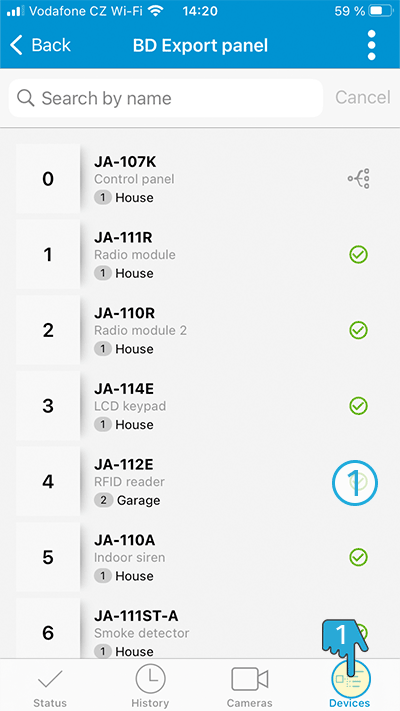
- Periferije :
- Ta zavihek prikazuje celoten seznam perifernih naprav , ki so vključene v namestitev.
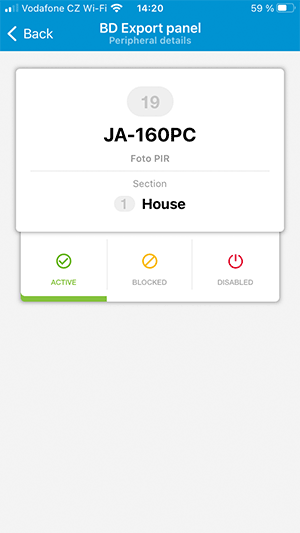
- S klikom na podrobnosti periferne naprave (tukaj ne ustreza posnetku zaslona) je mogoče te periferne naprave zaobiti, kot je prikazano na sliki:
- Izklopljeno – ne pošilja nobenih informacij in ne spremlja
- Blokirano – pošilja informacije, vendar ne varuje
- Aktivno – varuje in pošilja informacije
2.5.4 Druge nastavitve
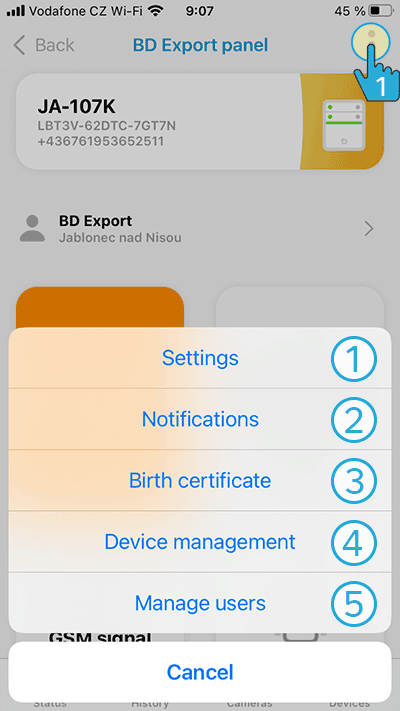
- 2.5.4.1. Nastavitve
- 2.5.4.2. Obvestila
- 2.5.4.3. Rojstni list
- 2.5.4.4. Upravljanje uporabnikov
- Prenos konfiguracije – pošiljanje zahteve v oblak za prenos trenutne konfiguracije iz nadzorne plošče – se izvede samodejno.
2.5.4.1. Nastavitve
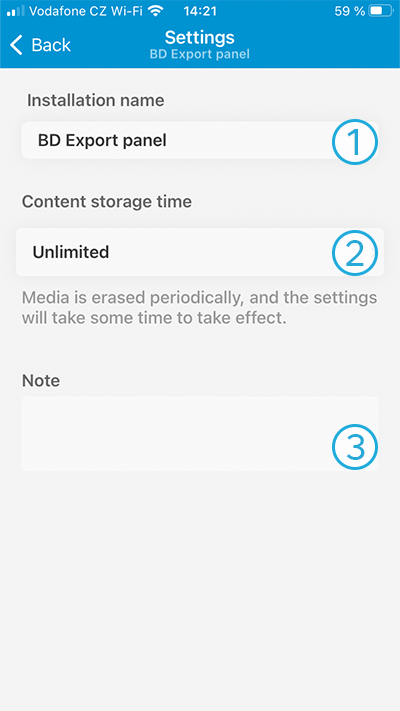
- Možnost preimenovanja namestitve
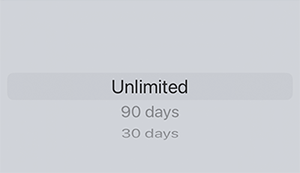
- Možnost nastavitve časa shranjevanja vsebine, in sicer :
- Možnost, da monter napiše opombo o namestitvi
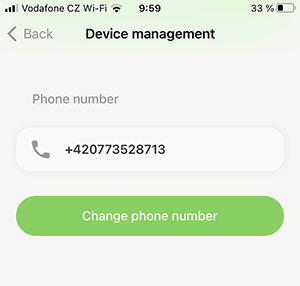
- Spremenite številko SIM kartice v nadzorni plošči :
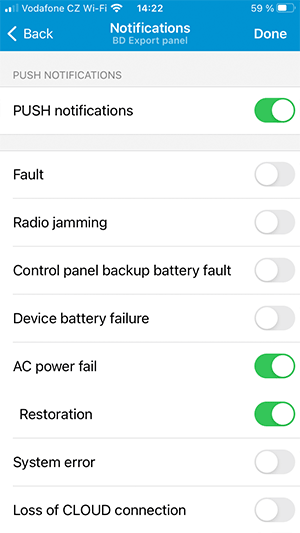
2.5.4.2. Obvestilo
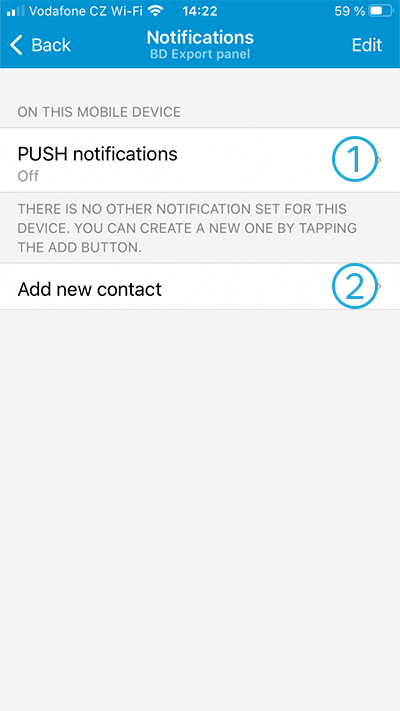
- Možnost nastavitve PUSH obvestil
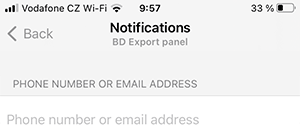
- Možnost dodajanja novega stika , prejemanja obvestil PUSH ali e-pošte
2.5.4.3. Rojstni list
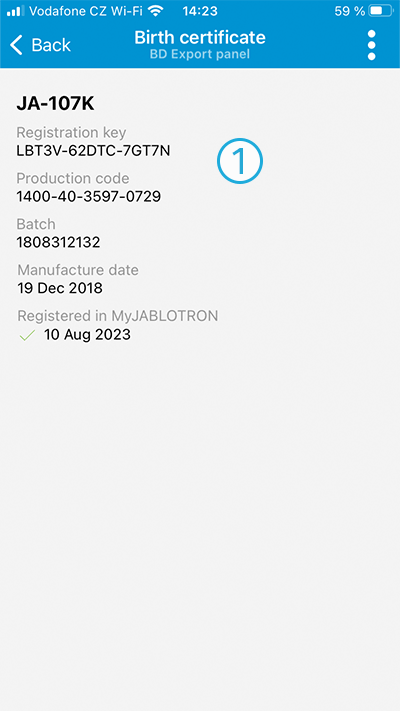
Popoln prikaz podatkov, povezanih z nadzorno ploščo:
- Tip, registracijski ključ, serijska številka, serija, datum izdelave in datum registracije
2.5.4.4. Upravljanje uporabnikov
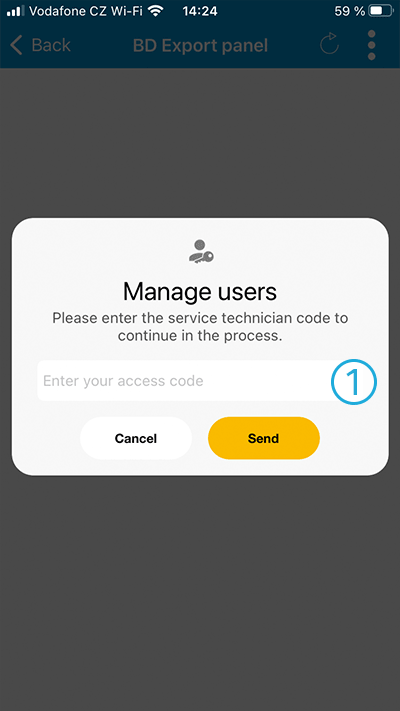
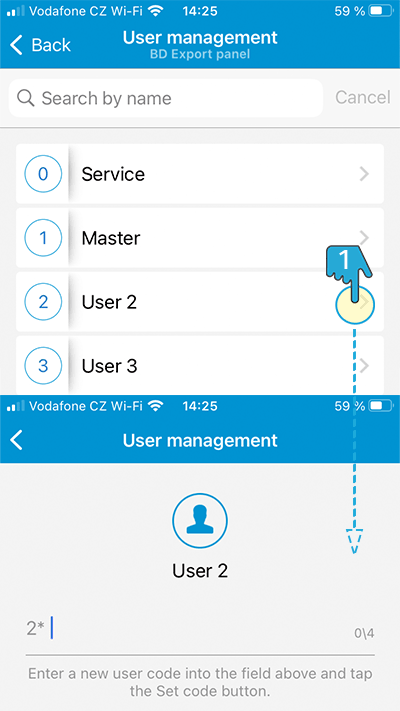
- Za upravljanje obstoječih uporabnikov je treba vnesti servisno kodo , nato pa jih je mogoče upravljati:
3. Povežite se z napravo
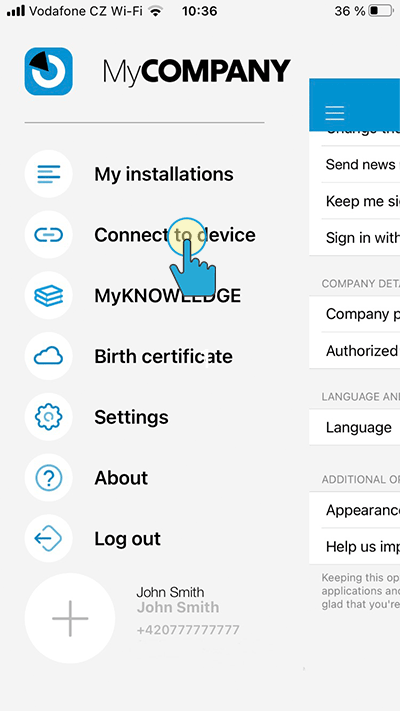
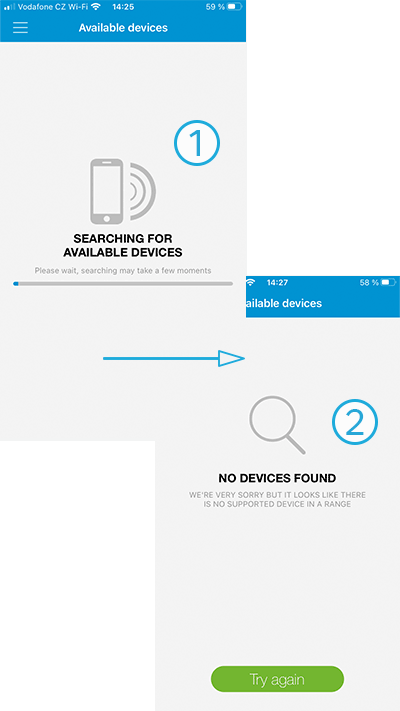
- Uporablja se za povezovanje in konfiguracijo naprav FUTURA, VOLTA, AMBIENTA in AURA podjetja Jablotron Living Technology .
- V primeru, da se nič ne najde
4. MojeZNANJE
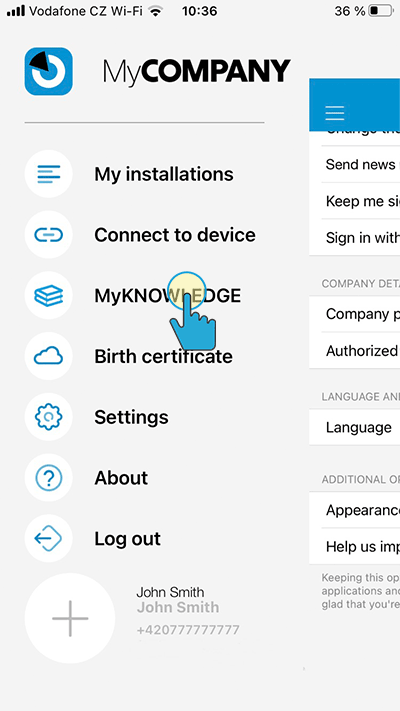
- Povezave do spletnega dela MyKNOWLEDGE v oblaku https://myknowledge.jablonet.net, kjer lahko najdete spletne tečaje, priporočila za prijavo itd.
5. Rojstni list
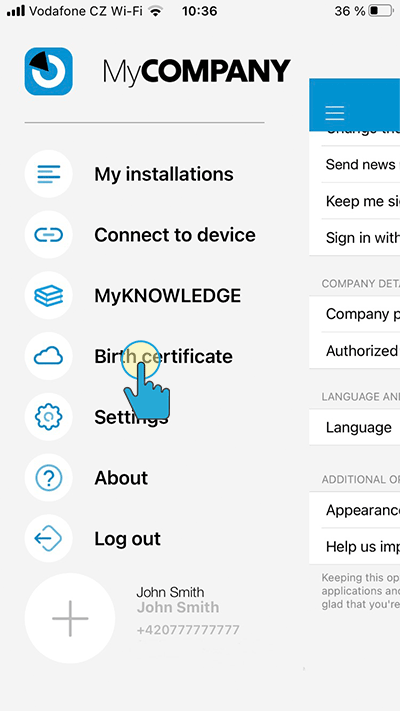
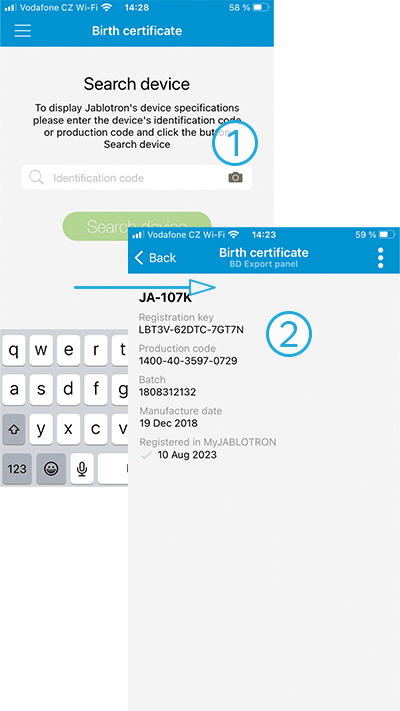
- Skenirajte črtno kodo
- Popoln prikaz podatkov, povezanih z nadzorno ploščo :
- Tip, registracijski ključ, serijska številka, koda serije, datum proizvodnje in datum registracije
6. Nastavitve
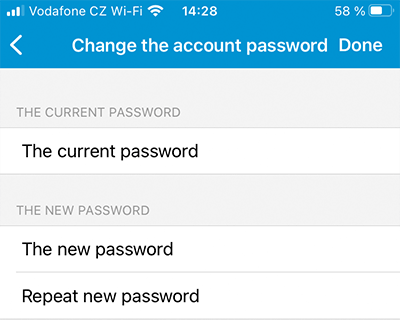
6.1. Sprememba gesla računa
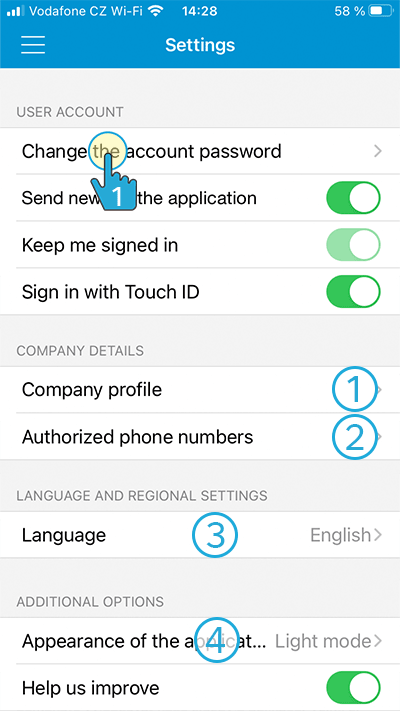
- Spremeni geslo računa
- 6.2. Upravljanje podatkov podjetja
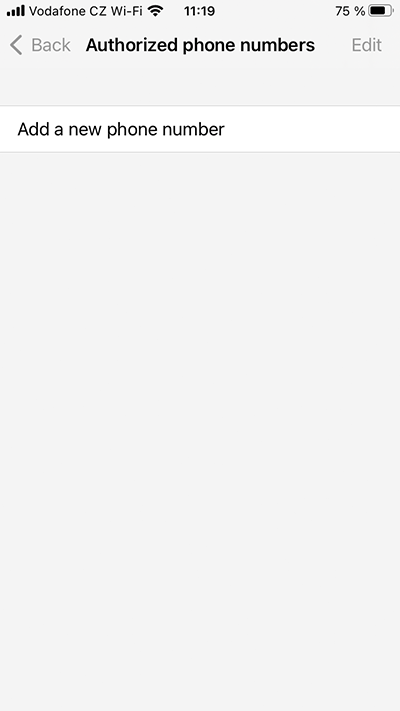
- 6.3. Pooblaščene telefonske številke
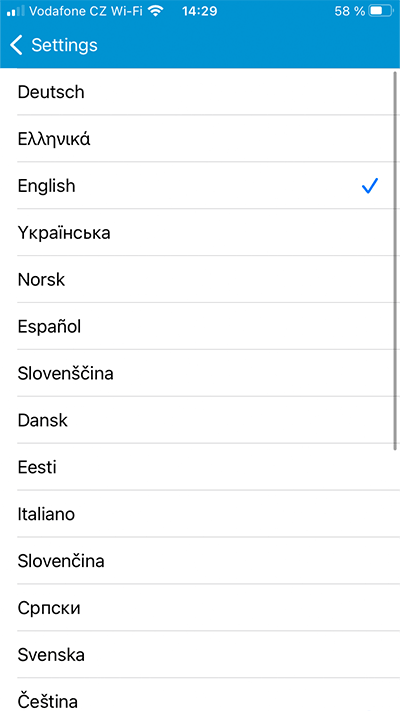
- 6.4. Jezik
- 6.5. Zasnova aplikacije
6.2 Upravljanje podatkov podjetja
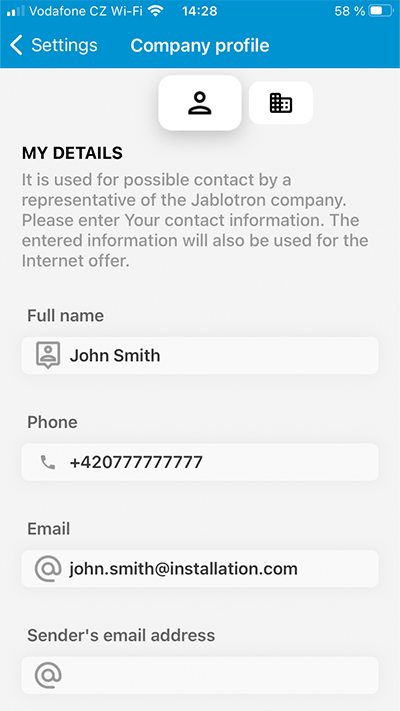
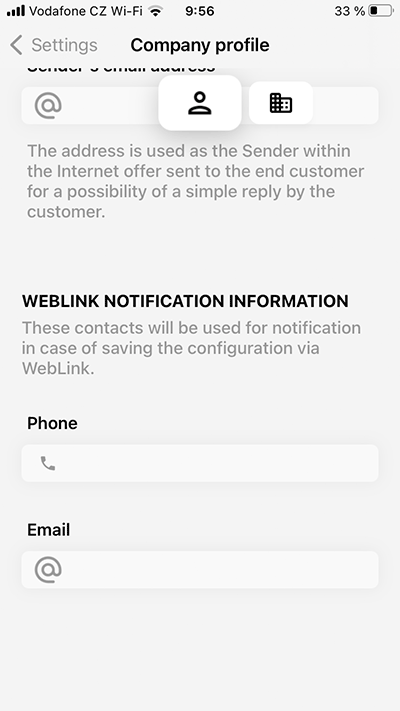
6.3. Pooblaščene telefonske številke
6.4. Jezik
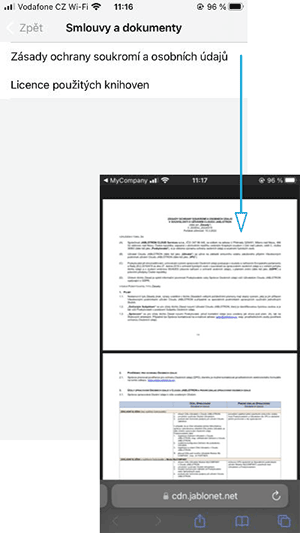
7. O aplikaciji
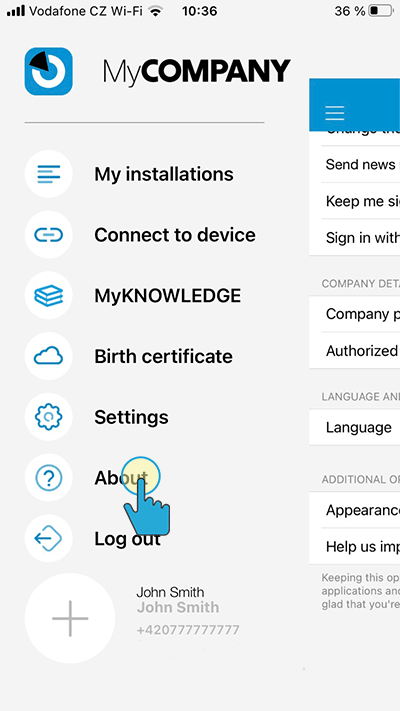
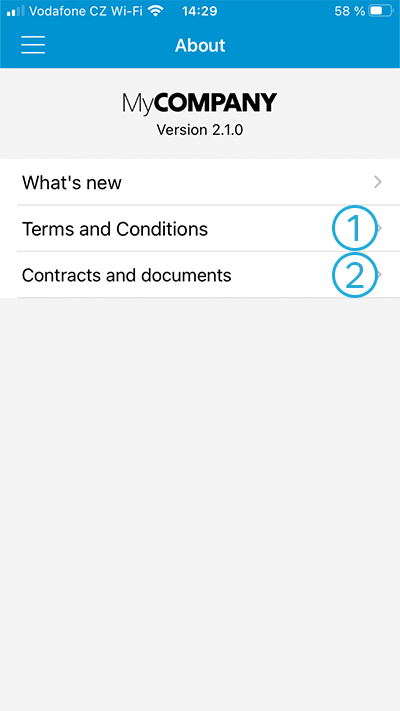
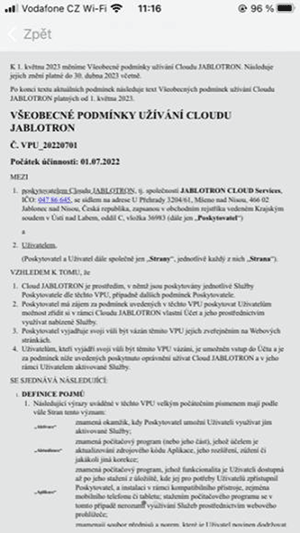
- Pogoji poslovanja
- Pogodbe in dokumenti
8. Odjava
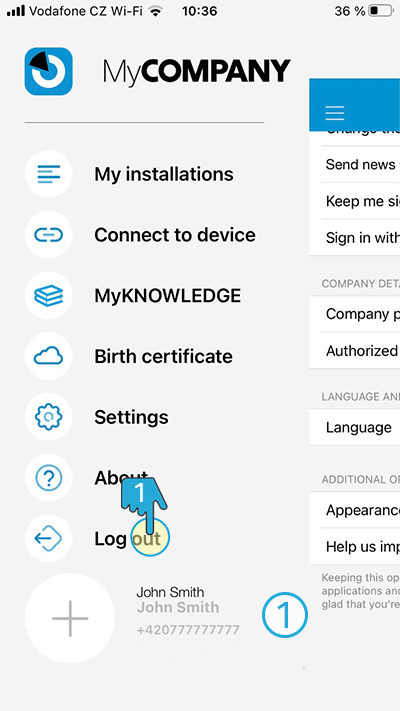
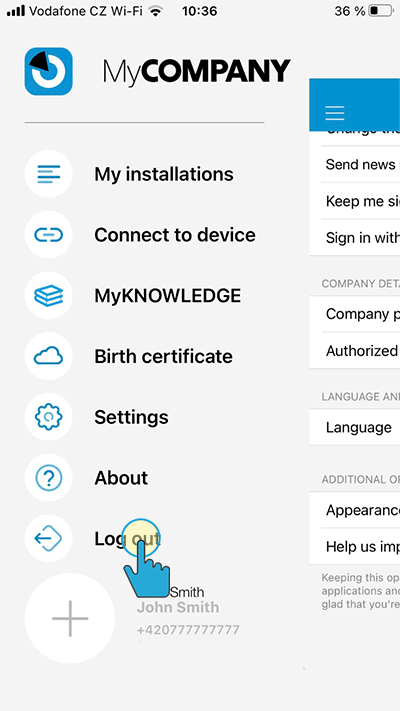
- Odjava iz aplikacije, po kateri boste morali ponovno vnesti geslo.
- Podatki o monterju , ki so izpolnjeni v nastavitvah v razdelku 6.2.